

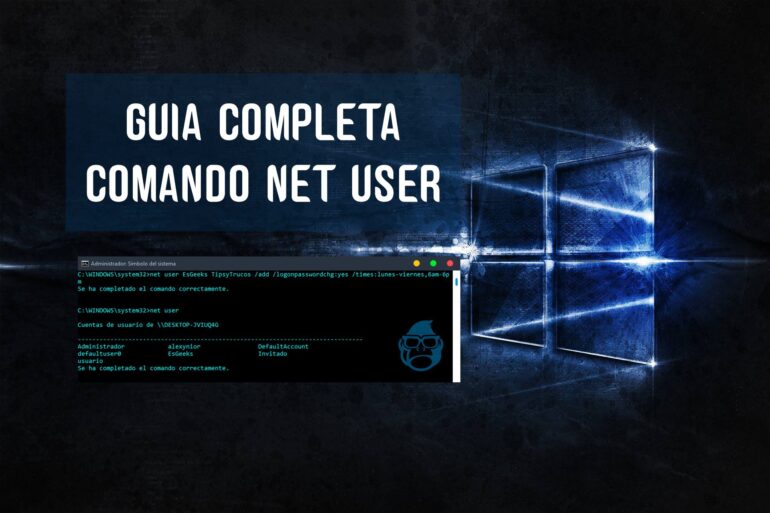

Aprenda a Administrar Cuentas de Usuarios en Windows. La siguiente guía completa le proporciona información sobre el comando Net User del sistema operativo Windows.
Net User es una herramienta de línea de comandos que permite a los administradores de sistemas poder administrar cuentas de usuario en una PC con Windows. Vamos en esta guía completa lo que podemos hacer con el comando.
Usted puede utilizar el comando para mostrar información de la cuenta, o hacer cambios a las cuentas de usuario. Se puede utilizar, entre otras cosas, para activar una cuenta administrador inactiva de un sistema de Windows.
1. Conociendo el comando Net User
La comando Net User, cuando se ejecuta desde la línea de comandos, devuelve una lista de todas las cuentas de usuario en el sistema.

Si nunca antes ha trabajado con el comando o con cuentas en el sistema, notará que Windows viene con cuentas por defecto, y las cuentas de usuario creadas durante o después la instalación.
La salida por pantalla no le dice qué cuentas están activas o no, y qué cuentas fueron creadas por defecto y cuáles por el usuario.
2. Comandos Básicos con Net User
Net User soporta un montón de parámetros, pero hay algunos que se pueden usar con más frecuencia que otros.
- Net User usuario – Por ejemplo, net user alexynior. Este comando muestra información sobre el usuario que especifique. Esto incluye el último inicio de sesión, los grupos locales e información de la contraseña.

- Net User usuario contraseña – Por ejemplo, net user alexynior NuevaContraseña. Establece la contraseña NuevaContraseña para el usuario alexynior.
- Net User usuario /active:yes|no – Por ejemplo, net user alexynior /active:yes. Activa la cuenta para que pueda ser utilizada. Si se establece en no, se desactivará la cuenta.
- Net User usuario contraseña /add – Por ejemplo, net user esgeeks TrucosyTips /add. Esto crea la cuenta de usuario esgeeks con la contraseña predeterminada rucosyTips al sistema.
net user usuario contraseña /ADDSi quieres ocultar la contraseña:
net user /add usuario *- Net User usuario /delete – Por ejemplo, net user esgeeks /delete. Elimina la cuenta esgeeks del sistema.
3. Sintaxis de Net User
La sintaxis del comando Net Use es confuso a primera vista, ya que muestra varios comandos que se pueden ejecutar. Pueda probar escribiendo lo siguiente:
Net User /? NET USER
[usuario [contraseña | *] [opciones]] [/DOMAIN]
usuario {contraseña | *} /ADD [opciones] [/DOMAIN]
usuario [/DELETE] [/DOMAIN]
usuario [/TIMES:{tiempos | ALL}]
usuario [/ACTIVE: {YES | NO}]Vamos a echar un vistazo a todos los parámetros de NET USER en detalle:
- usuario – Especifica el nombre de usuario en el que desea ejecutar la operación.
- contraseña – Establece la contraseña para el nombre de usuario especificado. Debe satisfacer el requisito de longitud mínima, y puede tener hasta 127 caracteres.
- * – muestra una solicitud de la contraseña. La contraseña no se muestra cuando se ingresa.
- /domain – Realiza la operación en el dominio seleccionado.
- /? o /help – Muestra el texto de ayuda para el comando Net User.
- /active:yes|no – Este comando activa (yes) o desactiva (no) la cuenta de usuario especificada
- /add – Agregará la cuenta de usuario seleccionada al sistema informático.
- /delete – Elimina la cuenta de usuario seleccionada del sistema.
- /command:”text” – Agrega un comentario a la cuenta de usuario seleccionada. Limitado a 48 caracteres. Visible en el campo de descripción de la cuenta de usuario.
- /countrycode:0 – Agrega el código del país o la información de la región a la cuenta. Un valor de 0, o no utilizar el parámetro, lo establece en la región predeterminada.
- /expires:date|never – Establece la cuenta de usuario para que expire en la fecha especificada o nunca caduque. Las fechas de caducidad se establecen usando mm/dd/yy, por ejemplo: 12/24/2019, o Mar/13/19
- /fullname:”name” – Establece el nombre completo de la cuenta seleccionada. Debe estar entre comillas.
- /homedir=path – Establece el directorio de inicio del usuario en la ruta seleccionada. Tenga en cuenta que la ruta debe existir, por lo que debe crearla antes de ejecutar el comando.
- /passwordchg:yes|no – Especifica si el usuario puede cambiar la contraseña. El valor predeterminado es yes, lo que significa que se permite cambiar la contraseña.
- /passwordreq:yes|no – Especifica si la cuenta de usuario necesita tener una contraseña. El valor predeterminado es yes, lo que significa que se requiere una contraseña.
- /logonpasswordchg:yes|no – Cuando se establece en yes, solicita al usuario que cambie la contraseña de la cuenta en el siguiente inicio de sesión.
- /profilepath:path – Establece la ruta de acceso para el perfil de inicio de sesión del usuario. La ruta apunta a un perfil de Registro.
- /scriptpath:path – Establece la ruta de acceso para la secuencia de comandos de inicio de sesión del usuario. Camino que sigue es: %systemroot%\System32\Repl\Import\Scripts
- /times:times|all – Establece las horas de inicio de sesión de la cuenta. Los tiempos deben especificarse como Día, Hora-Hora y separados por punto y coma. Por ejemplo: M, 2 PM – 8PM. All significa que un usuario no está restringido cuando se trata de inicios de sesión, ningún valor significa que los inicios de sesión no están permitidos.
- /usercomment:”text” – Puede establecer un comentario de usuario para la cuenta.
- /workstations:nombrePC – Especifique hasta ocho equipos en los que el usuario puede iniciar sesión. Separados por nombre. Ejemplo: ordenador1, ordenador2, ordenadorx. Funciona mejor con /domain, y si no especifica este valor, el usuario no está restringido cuando se trata de alguna estación de trabajo
4. Ejemplos Avanzados con Net User
Hemos enumerado ejemplos básicos del comando net user en la parte superior. Los siguientes son ejemplos más complejos, y se explica lo que hacen:
- El siguiente comando crea una nueva cuenta de usuario EsGeeks, establece la contraseña de la cuenta como TipsyTrucos, los tiempos de inicio de sesión van de lunes a viernes de 06 a.m. a 6 p.m., y se configura el sistema para solicitar al usuario un cambio de contraseña en el siguiente inicio de sesión.
net user EsGeeks TipsyTrucos /add /logonpasswordchg:yes /times:lunes-viernes,6am-6pm- El siguiente comando establece el nombre completo de un usuario, y asigna el acceso a las dos estaciones de trabajo: work1 work2 para el usuario, y añade el comentario de usuario “estaciones de trabajo modificados”.
net user Geek /fullname:"Es Geeks" /workstations:work1, work2 /domain /usercomment:"estaciones de trabajo modificadas"5. Tutorial de Demostración
Estos tips son muy divertidos y prácticos, y saberlos seguro te convertirán en un usuario con más dominio de tu ordenador con Windows. Si tienes algunos otros ejemplos avanzados que deseas compartir con nosotros, puedes hacerlo en los comentarios 🙂
