



Si alguna vez has instalado software antivirus de terceros o has intentado ejecutar scripts personalizados, es posible que hayas notado que la Seguridad de Windows bloquea ciertas acciones. La Seguridad de Windows, también conocida como Windows Defender, es la herramienta antivirus y de protección integrada de Microsoft.
Si bien generalmente es indispensable para la ciberseguridad, hay casos en los que los administradores de TI, los desarrolladores o incluso los usuarios generales pueden necesitar saber cómo desactivar la Seguridad de Windows temporalmente. Sin embargo, hacerlo incorrectamente puede exponer tu sistema a riesgos, por lo que es crucial seguir prácticas seguras.
En esta guía, aprenderás:
- La manera correcta de desactivar la Seguridad de Windows
- Cuándo es seguro hacerlo
- Mejores prácticas para equipos de TI y ciberseguridad
- Consejos comunes para la solución de problemas
- ¿Qué es la Seguridad de Windows?
- ¿Cuándo deberías deshabilitar la Seguridad de Windows?
- Cómo desactivar la Seguridad de Windows: paso a paso
- Riesgos de deshabilitar la Seguridad de Windows
- Mejores prácticas para administradores de TI y equipos de ciberseguridad
- Reflexiones finales
- Preguntas frecuentes: Cómo deshabilitar la Seguridad de Windows
¿Qué es la Seguridad de Windows?
La Seguridad de Windows es el conjunto de protección predeterminado incluido en Windows 10 y Windows 11. Proporciona:
- Protección en tiempo real contra malware, virus y ransomware
- Firewall y protección de red para bloquear conexiones sospechosas
- Protección de cuentas para proteger las credenciales de inicio de sesión
- Funciones de seguridad del dispositivo como TPM e inicio seguro
De forma predeterminada, se ejecuta en segundo plano y se actualiza automáticamente con las definiciones más recientes de Microsoft.
¿Cuándo deberías deshabilitar la Seguridad de Windows?
Solo debes deshabilitar la Seguridad de Windows en casos específicos, como:
- Instalar software antivirus o de protección de punto final de terceros
- Ejecutar herramientas de prueba de penetración para auditorías de ciberseguridad
- Ejecutar scripts, archivos o aplicaciones marcados como “falsos positivos”
- Solucionar problemas del sistema causados por la configuración de seguridad
Importante: Nunca dejes tu dispositivo desprotegido durante mucho tiempo. Si deshabilitas la Seguridad de Windows, siempre habilita otra solución de protección inmediatamente.
Lee también: ¿Cuándo Puedes Dejar de Usar un Antivirus y Por Qué?
Cómo desactivar la Seguridad de Windows: paso a paso
Aquí hay diferentes métodos según tus necesidades.
#1. Deshabilitar temporalmente la protección en tiempo real
- Presiona Windows + I para abrir Configuración.
- Ve a
Privacidad y seguridad > Seguridad de Windows > Protección contra virus y amenazas. - Haz clic en
Administrar la configuraciónenConfiguración de protección contra virus y amenazas. - Cambia la Protección en tiempo real a
Desactivado.

Usa esto cuando instales software de confianza que Windows pueda bloquear.
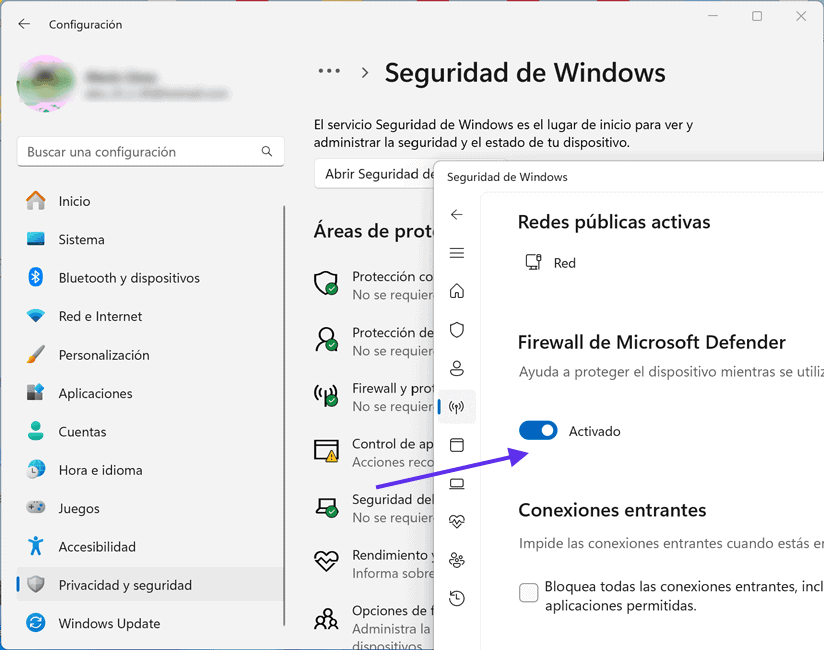
#2. Deshabilitar el Firewall de Windows
- Abre el Panel de control → selecciona
Privacidad y seguridad>Seguridad de Windows. - Haz clic en
Firewall y Protección de Red. - Selecciona
Red pública(activa por defecto). - Cambia el switch para
Firewall de Microsoft Defenderpara redes privadas/públicas.
Esto es útil para las pruebas de red, pero es arriesgado si se deja desactivado.
#3. Deshabilitar permanentemente mediante la Política de grupo (solo ediciones Pro)
- Presiona Windows + R, escribe
gpedit.mscy presiona Enter. - Navega a:
Configuración del equipo > Plantillas administrativas > Componentes de Windows > Antivirus de Microsoft Defender - Haz doble clic en
Desactivar el Antivirus de Microsoft Defender. - Selecciona
Habilitado→Aplicar→Aceptar.
Para administradores de TI empresariales que implementan otro conjunto de seguridad.
#4. Deshabilitar usando el Editor del Registro
El impacto de este método se limita a las versiones de Windows 10 anteriores a 1903 (Fuente: Microsoft). En versiones modernas del sistema (como Windows 11), Defender se apaga automáticamente al detectar otro antivirus instalado.
Método avanzado: realiza primero una copia de seguridad del registro.
- Presiona Windows + R, escribe
regedity presiona Enter. - Navega a:
HKEY_LOCAL_MACHINE\SOFTWARE\Policies\Microsoft\Windows Defender - Crea un nuevo Valor DWORD (32 bits) → Nómbralo
DisableAntiSpyware. - Establece su valor en 1.

Cierra el Editor del Registro y reinicia tu computadora para que los cambios surtan efecto.
Riesgos de deshabilitar la Seguridad de Windows
Si bien deshabilitarlo puede parecer conveniente, introduce riesgos:
- Infecciones de malware sin protección en tiempo real
- Acceso no autorizado desde redes desprotegidas
- Problemas de cumplimiento en entornos corporativos (HIPAA, GDPR, etc.)
Para los equipos de TI, es mejor utilizar servicios de protección de punto final que brindan seguridad de nivel empresarial sin requerir que la Seguridad de Windows permanezca activa.
Lee también: Es Necesario Antivirus en Windows 11: ¿Sí o no?
Mejores prácticas para administradores de TI y equipos de ciberseguridad
- Siempre reemplaza la Seguridad de Windows con un servicio de protección de punto final confiable.
- Crea políticas de grupo para el control de seguridad en varios dispositivos.
- Monitorea los registros del sistema para detectar anomalías cuando la seguridad está desactivada.
- Educa a los empleados sobre la navegación segura y la concienciación sobre el phishing.
Reflexiones finales
Saber cómo desactivar la Seguridad de Windows es una habilidad que todo profesional de TI debe dominar, pero debe hacerse con precaución. Si bien puede ayudar a instalar nuevas herramientas o solucionar problemas, dejar tu sistema desprotegido abre la puerta a amenazas importantes de ciberseguridad.
Aprende también: Cómo Desactivar o Eliminar Windows Defender en Windows
Preguntas frecuentes: Cómo deshabilitar la Seguridad de Windows
¿Es seguro deshabilitar la Seguridad de Windows?
Solo si lo reemplazas con otra solución de seguridad. Nunca ejecutes un sistema completamente desprotegido.
¿Cómo deshabilito permanentemente Windows Defender?
Usa los métodos de Política de grupo o Editor del Registro para realizar cambios permanentes.
¿Puedo desactivar solo una función de la Seguridad de Windows?
Sí, puedes deshabilitar solo la protección en tiempo real o el firewall mientras mantienes otras funciones activas.
¿Por qué Windows sigue reactivando Defender?
Microsoft lo diseñó para proteger a los usuarios. Se reactiva automáticamente si no se detecta ningún otro antivirus.
