

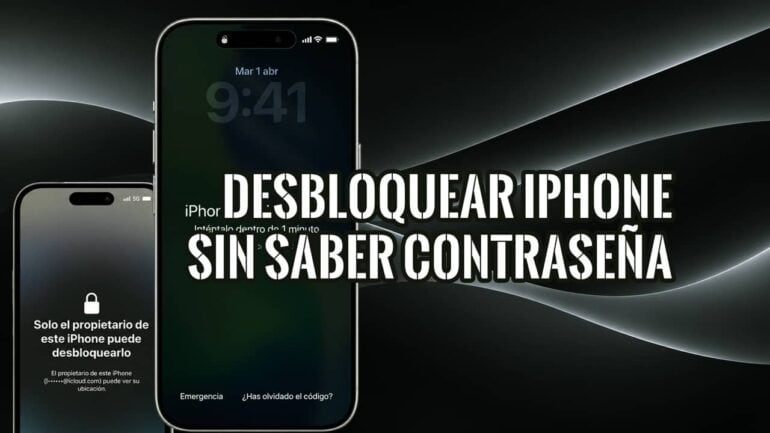

Quizá ingresaste un código incorrecto demasiadas veces, olvidaste el código de tu iPhone o te quedaste fuera de un dispositivo de segunda mano. Cuando tu iPhone muestra «iPhone no disponible» o «Bloqueo de seguridad», solo puedes volver a intentarlo cuando termina el temporizador.
Sin embargo, olvidar el código no significa que tu iPhone quede inservible: hay varias formas de desbloquear un iPhone sin contraseña, entre ellas los métodos oficiales de Apple y programas de terceros como TunesKit iPhone Unlocker.
Métodos oficiales de Apple para desbloquear un iPhone sin contraseña
Si tu iPhone está bloqueado y muestra el mensaje «support.apple.com/passcode», TunesKit explica en su guía qué significa ese mensaje y cómo resolverlo.

Solución 1. Restablecimiento de código (plazo de 72 horas)
Si cambiaste hace poco el código de tu iPhone y olvidaste el nuevo, en iOS 17 y posteriores la función «Restablecimiento de código» de Apple, disponible durante 72 horas, te permite acceder al dispositivo con el código anterior sin borrar sus datos.
Solución 2. Borrar el iPhone desde la pantalla de bloqueo
En los iPhone compatibles con iOS 15.2 o posterior, puedes borrar el dispositivo directamente desde la pantalla de bloqueo con la opción «¿Olvidaste el código?» o «Borrar iPhone». Tienes que ingresar la contraseña de tu cuenta de Apple para borrar todo el contenido y la configuración.
Solución 3. Restaurar el iPhone con iTunes o Finder
Puedes poner el iPhone bloqueado en modo de recuperación (los botones cambian según el modelo) y después restaurarlo con iTunes o Finder en tu computadora. Todo el proceso puede tardar hasta 60 minutos.
Cada método de Apple tiene sus límites:
- Restablecimiento de código: no funciona si cambiaste el código hace más de 72 horas o si olvidaste tu código anterior.
- Borrado desde la pantalla de bloqueo: no funciona si no aparece la opción «¿Olvidaste el código?» ni «Borrar iPhone», si no recuerdas tu cuenta de Apple ni su contraseña o si la función Encontrar no estaba activada.
- Restauración con iTunes o Finder: necesita una computadora y borra los datos.
Solución 4: desbloquear un iPhone bloqueado con TunesKit iPhone Unlocker
¿Y si las opciones de recuperación integradas de Apple no te funcionan? En ese caso, TunesKit iPhone Unlocker puede ser la mejor alternativa para quitar el código de pantalla.
Para esa operación no te pide el código del iPhone ni la cuenta de Apple: conectas el iPhone a la computadora y sigues las instrucciones en pantalla.

Cómo desbloquear un iPhone sin contraseña con TunesKit
TunesKit iPhone Unlocker ofrece un proceso de desbloqueo sencillo, pensado específicamente para usuarios sin experiencia técnica.

Paso 1: instala iPhone Unlocker de TunesKit en tu computadora, conecta el iPhone bloqueado, elige «Desbloquear la Pantalla de iOS» y haz clic en «Iniciar».

Paso 2: sigue las instrucciones en pantalla para entrar en modo de recuperación o en modo DFU.
Paso 3: revisa la información del dispositivo que aparece y descarga el paquete de firmware correspondiente.
Paso 4: haz clic en el botón «Desbloquear» para quitar el código de la pantalla de tu iPhone.

Si usas un método que borra o restaura el iPhone, quitar el bloqueo de pantalla no elimina automáticamente el bloqueo de activación de iCloud. Después de quitar el código de la pantalla y restablecer el iPhone, puede aparecer la pantalla del bloqueo de activación durante la configuración.
Esto pasa cuando Encontrar estaba activado en el dispositivo antes de borrarlo. Para continuar, tendrás que ingresar la cuenta de Apple y la contraseña que estaban asociadas al iPhone.
Si olvidaste esas credenciales o compraste un iPhone de segunda mano, pide ayuda al soporte oficial de Apple (con prueba de compra) o contacta al dueño anterior. TunesKit iPhone Unlocker también tiene una función aparte para quitar el bloqueo de activación de iCloud, en modelos compatibles y solo para dispositivos propios.
¿Por qué elegir TunesKit iPhone Unlocker?
TunesKit iPhone Unlocker es más que una herramienta básica para quitar el código de la pantalla. Reúne varias funciones de desbloqueo de iOS en un solo programa, lo que la convierte en una opción versátil para distintos problemas de bloqueo del iPhone.
- Varias soluciones de desbloqueo: quita el bloqueo de pantalla de iOS, la cuenta de Apple (antes ID de Apple), el bloqueo de activación (en modelos compatibles), MDM y el bloqueo de Tiempo en pantalla.
- Distintos tipos de bloqueo: resuelve diferentes restricciones de acceso, como Face ID, Touch ID y códigos de 4 dígitos, de 6 dígitos o personalizados.
- Proceso fácil de seguir: completa el desbloqueo con instrucciones claras en pantalla, incluso sin conocimientos técnicos avanzados.
- Amplia compatibilidad: es compatible con una gran variedad de dispositivos y versiones de iOS.
- Sin credenciales para quitar el código de pantalla: no pide el código, la cuenta de Apple ni su contraseña, lo que simplifica el proceso de desbloqueo (úsalo solo en dispositivos propios adquiridos legalmente).
Preguntas frecuentes sobre desbloquear un iPhone
¿Cómo desbloquear un iPhone sin perder los datos?
Si cambiaste el código hace menos de 72 horas, la opción «Restablecimiento de código» de Apple te permite desbloquear el iPhone con el código anterior sin perder datos.
¿Cómo desbloquear un iPhone sin saber la contraseña y sin ordenador?
Si cambiaste el código hace menos de 72 horas, puedes usar la opción «Restablecimiento de código» con tu código anterior. Si no, puedes borrar el iPhone directamente desde la pantalla de bloqueo con la contraseña de tu cuenta de Apple. Las dos funcionan desde el propio iPhone, sin computadora; la segunda borra los datos.
¿Cómo desbloquear un iPhone sin restablecer?
Solo la opción «Restablecimiento de código» de Apple (si cambiaste el código hace menos de 72 horas) desbloquea el iPhone sin restablecer el dispositivo. Las demás soluciones, como borrar el iPhone desde la pantalla de bloqueo, restaurarlo con iTunes o Finder o quitar el bloqueo de pantalla con TunesKit iPhone Unlocker, restablecen el dispositivo a los valores de fábrica y borran los datos.
Antes de usar un método que borre el iPhone, comprueba si tienes una copia de seguridad previa de tus datos importantes; si todavía puedes acceder al dispositivo, haz una copia nueva.
Qué método usar si olvidaste el código de tu iPhone
Primero prueba las soluciones oficiales de Apple. Si estas no te permiten quitar el código de pantalla, recurre a TunesKit iPhone Unlocker: su proceso guiado está pensado para que desbloquear el iPhone sea más fácil.