
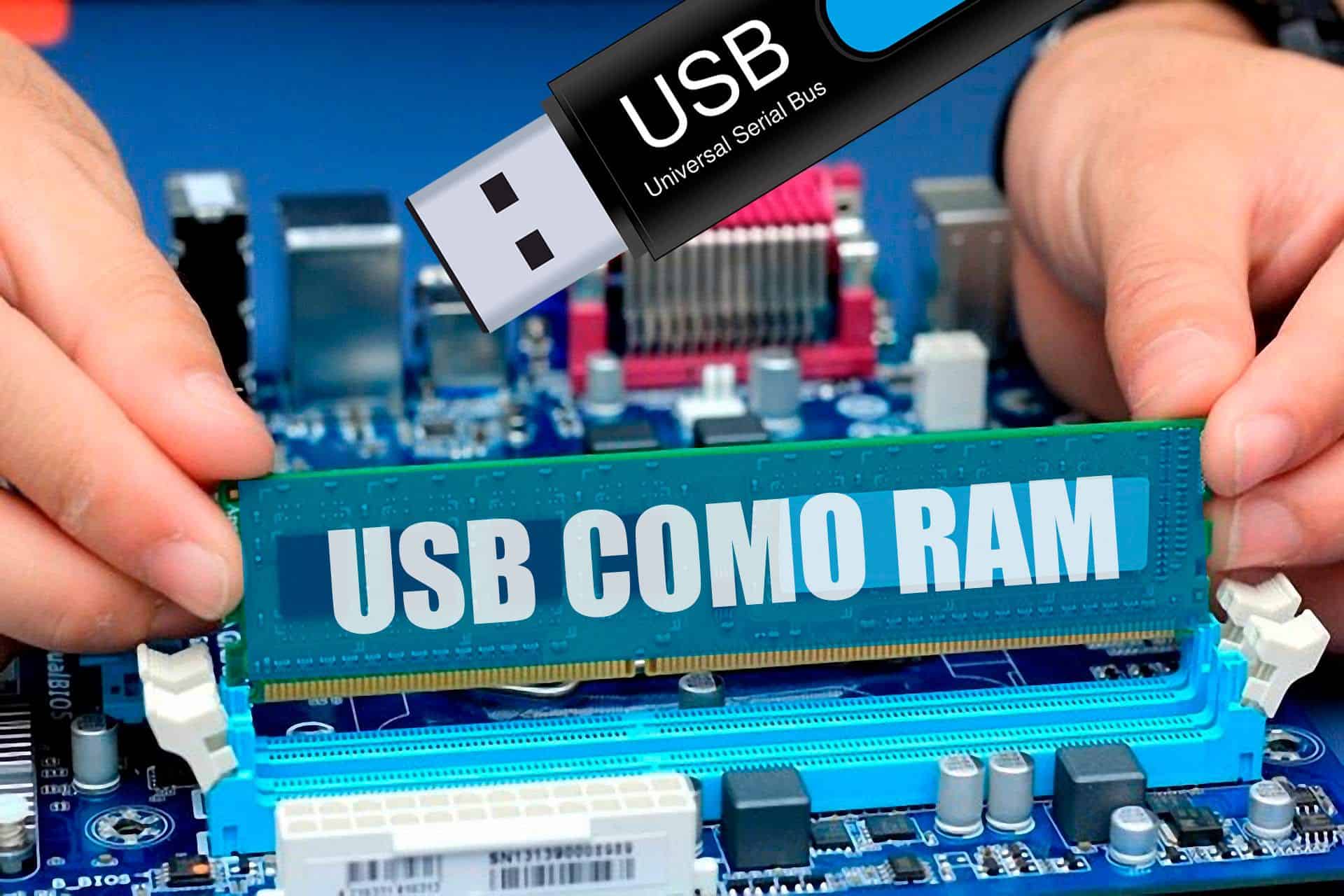
Guía práctica sobre cómo usar un USB como memoria RAM, ilustrada con una memoria USB y una placa base para mejorar el rendimiento.
Descubre cómo usar un USB como memoria RAM para mejorar el rendimiento de tu PC. Una solución sencilla para ordenadores con pocos recursos.

Guía Práctica para Usar un USB como Memoria RAM

¿Tu PC antiguo con poca memoria RAM se siente lento? Antes de gastar dinero en nuevo hardware, hay un truco clásico de Windows que puedes probar: usar una memoria USB como RAM auxiliar.

En esta guía, te explicaré paso a paso cómo usar la función ReadyBoost. Aunque no es magia, en los equipos adecuados puede ofrecer una mejora notable en la agilidad. ¡Vamos a ver cómo funciona!

Para usar un USB como memoria RAM en Windows, se utiliza una función llamada ReadyBoost. Este método no convierte el USB en RAM real, sino que lo usa como una memoria caché de alta velocidad para acelerar el acceso a archivos frecuentes. Simplemente conecta el USB, ve a sus propiedades, selecciona la pestaña ReadyBoost y dedícale espacio al dispositivo.

Algo que debes saber: cuanto mayor sea la RAM del ordenador, mayor será su velocidad de procesamiento. Por ejemplo, si estás trabajando en un navegador como Google Chrome, que es un “hambriento” del consumo de memoria RAM y también intentas abrir un programa de diseño como Adobe Photoshop, tu ordenador cargará el programa en 2 segundos si tienes 8 GB de RAM.

En cambio, si el equipo tiene solamente 2 GB de RAM o menos, entonces tendrás que esperar un mínimo de 10 segundos para cargar Photoshop y el resto de programas que se están ejecutándose de fondo.

Como verás, estamos hablando de velocidad de acceso, y suelen estar relacionadas la memoria RAM y la memoria caché. Si alguna vez leíste un título parecido, este artículo te revelará el secreto detrás del truco, ya que realmente no usamos el pendrive como memoria RAM, pero sí como parte de ella, lo que por supuesto mejorará la velocidad en tu ordenador. Saber cómo funcionan las características de tu PC es el primer paso para optimizarlo.

Conceptos Clave: RAM, Caché y ReadyBoost

Para entender el proceso, primero repasemos algunas definiciones técnicas.

Memoria RAM

La memoria de acceso aleatorio (realmente un nombre incorrecto porque incluso la ROM puede acceder al azar) es donde el ordenador almacena datos y programas mientras los utiliza. Cuando el ordenador está apagado, el contenido de la RAM se pierde. [Fuente: How Computers Work, 9th edition – Ron White, Timothy Edward Downs]

Memoria Caché

Es un bloque de memoria de alta velocidad donde se copian los datos cuando se recupera de la RAM. Entonces, si los datos son necesarios de nuevo, pueden ser recuperados del caché más rápido que de la RAM. [Fuente: How Computers Work, 9th edition – Ron White, Timothy Edward Downs]

ReadyBoost

Esta función utiliza las unidades flash USB como una caché de disco duro para mejorar el rendimiento de lectura del disco.

Entonces: Un caché es cualquier memoria de almacenamiento (RAM, memoria propia del microprocesador o disco duro) que se utiliza como un búfer para contener los datos utilizados con frecuencia que, de otro modo, provendrían de una fuente mucho más lenta. Es decir, acceder a los datos desde la caché aumenta la velocidad.

Lo que proporciona ReadyBoost es acelerar, por ejemplo, la carga o la edición de archivos de gran tamaño.

Precaución: ReadyBoost no proporcionará una ganancia de rendimiento cuando el disco principal es un SSD. Windows 7/8/10 y versiones posteriores como Windows 11 desactivan ReadyBoost al leer desde una unidad SSD.

Cómo Configurar un USB como Memoria RAM con ReadyBoost

Al llegar a este punto, y entendiendo lo anterior, ya no diremos que vamos a convertir memoria USB en RAM, sino que vamos a configurar el ReadyBoost en nuestro USB.

Información: Los ordenadores con discos duros rápidos, como discos de 7.200 o 10.000 RPM, podrían obtener ganancias mínimas de rendimiento.

Puedes acelerar tu computadora con la ayuda de una memoria USB siguiendo estos sencillos pasos. (Es necesario que el USB tenga como mínimo 1 GB de capacidad).

  • Paso 1. En primer lugar, conecta el USB a tu ordenador.
  • Paso 2. Ahora tienes que formatear la memoria USB (FAT32 o NTFS). Asegúrate de respaldar tus archivos, aunque si olvidas algo, existen formas de recuperar archivos borrados de un USB.

Dato EsGeeks: Deberás reservar al menos 256 MB. Las cachés más grandes pueden mejorar el rendimiento, pero el caché ReadyBoost no puede ser mayor que 4 GB en un sistema de archivos FAT32 o superior a 32 GB en un sistema de archivos NTFS.

  • Paso 3. Vamos a Propiedades. Selecciona la opción “ReadyBoost” en la pestaña de propiedades.
Captura de pantalla que muestra cómo acceder a las propiedades de una unidad USB para configurar ReadyBoost y usarlo como RAM.
Para configurar un USB como memoria RAM, el primer paso es hacer clic derecho sobre la unidad y seleccionar “Propiedades”.
  • Paso 4. Haz clic en la opción “Usar este dispositivo” y luego ajusta el tamaño de la memoria. A continuación, haz clic en aplicar.
Ventana de configuración de ReadyBoost para USB en Windows, mostrando las opciones para dedicar el dispositivo a la velocidad del sistema.
Activa ReadyBoost para USB y dedica tu unidad flash a mejorar el rendimiento del sistema. Sigue la recomendación de Windows para un resultado óptimo.

Advertencia: En este paso puedes aplicar el tamaño que recomienda Windows, o en todo caso debes tener al menos 300 MB de espacio libre mientras se ajusta el tamaño de la memoria.

  • Paso 5. Ahora reinicia el ordenador y la unidad USB podrá ser utilizada como memoria Caché, ayudando al sistema.

Conoce un poco más: Windows utiliza el algoritmo SuperFetch para determinar qué archivos se deben almacenar en la memoria caché. SuperFetch monitorea los archivos a los que accedes (incluyendo archivos del sistema, de aplicaciones y documentos) y precarga esos archivos en la caché de ReadyBoost.

¿Cuándo es Realmente Útil Usar ReadyBoost?

ReadyBoost proporciona la mejora del rendimiento más significativo en las siguientes circunstancias, siendo una opción viable para ampliar memoria ram portátil con USB en equipos más antiguos:

  • El equipo tiene una unidad de disco duro lento. Los equipos con un disco duro principal de puntuación Windows Experience Index (WEI) menor que 4.0 verán las mejoras más significativas.
  • El almacenamiento flash proporciona una lectura rápida, al azar y no secuencial. La velocidad de lectura secuencial es menos importante.
  • Si el almacenamiento flash está conectado por un bus rápido. Por lo general, los lectores de tarjetas de memoria USB no son lo suficientemente rápidos.

WEI (Índice de Experiencia de Windows) se introdujo en Windows Vista para medir el rendimiento relativo de los componentes clave de hardware. Esta puntuación la incorpora Windows 7, sin embargo, Windows 8, 8.1, 10 y 11 no la continúan. Para ello puedes usar la herramienta Winaero WEI Tool.

Anotaciones y Límites Importantes de ReadyBoost

  • La cantidad de memoria recomendada para la aceleración con ReadyBoost es de 1 a 3 veces la cantidad de memoria RAM del equipo.
  • En versiones de 32 bits, y en los dispositivos con sistema de archivos FAT32, se puede utilizar hasta 4 GB de almacenamiento para ReadyBoost.
  • En versiones de 64 bits se puede utilizar un máximo de 32 GB de espacio disponible en cualquier dispositivo de almacenamiento extraíble individual y hasta 256 GB en total por ordenador (insertando hasta ocho unidades).
  • ReadyBoost funciona mejor si se conecta la unidad flash en un puerto USB directamente en el ordenador, en lugar de en un concentrador USB externo.
  • Puedes utilizar el Monitor de Rendimiento para supervisar la actividad de ReadyBoost y ver si realmente es útil. Para usar memoria usb como ram en Windows 11 y versiones anteriores, este paso es clave para medir el impacto. Puedes encontrar más información en BleepingComputer.

Si te gustó el post, compártelo y cualquier duda, déjala en los comentarios 🙂

🤞 ¡El Gran Hermano te vigila, pero sabemos cómo detenerlo!

¡No enviamos spam! Lee nuestra Política de Privacidad para más información.

    1. Hola Jose, Gracias por comentar. Así es, ReadyBoost es un servicio especial de caché que se introdujo en Windows Vista, pero que también funciona con Windows 7, 8, 8.1 y 10. He añadido algunas anotaciones importantes al final del Post. Saludos 🙂

      1. Pregunta, si se activa el usb como ReadyBoost, la memoria de la computadora deja de funcionar o funcionan la usb y la memoria pc simultaneamente. ?

        gracias.

    1. Hola José, gracias por comentar. El impacto puede variar. Si usted tiene una tendencia a utilizar ciertas aplicaciones, entonces sus aplicaciones más utilizadas se iniciaran más rápido, así como la apertura de archivos de medios o el navegador web. DigitalCitizen ha hecho unas pruebas de rendimiento: Does ReadyBoost Work? Does It Improve Performance for Slower PCs? Teniendo 1GB de RAM usted puede notar un mejor rendimiento. Si tiene alguna otra duda estaré tratando de responderla. Saludos 🙂

  1. Hola, Una pregunta, ¿El dispositivo USB No se daña si cambio la configuración para seguirlo Utilizando como disco extraible?

    1. Hola Roigar, gracias por comentar. Después de cambiar la configuración el dispositivo USB seguiría funcionando como lo que es. Sin embargo, utilizarlo como ReadyBoost se desgasta con el tiempo (Aunque no notaría cambios en los próximos años). Saludos 🙂

    1. Hola Argus, la USB seguirá continuando como memoria caché. Si desea no utilizarla realice: anticlic (su USB) – Propiedades- ReadyBoost – No usar este dispositivo. Saludos 🙂

  2. hola mi pc es un inter core 2 duo, 64 bit y tengo 4gb de ram pero me gustaria extenderla se no hay problema con una USB de 4gb
    y si despues quiero la memoria otra vez como almacenamiento es si no formatearla?
    gracias

    1. Hola Cristian, para sistemas con buena ram (de 2 a más) no es tan buena la idea, es decir, no notarás mayores cambios con una USB de 4GB. Lo recomendable es que sea 3 veces la ram, es decir 12GB (una de 16GB) en formato NTFS. Si lo quieres utilizar como memoria de almacenamiento no es necesario formatearla. Simplemente realice lo siguiente: anticlic (su USB) – Propiedades- ReadyBoost – No usar este dispositivo. Saludos 🙂

    1. Hola Kervin si puedes, pero recuerda que si utilizas un sistema de archivos FAT32 sólo podrás utilizar 4GB del los 16Gb de la USB. Recuerda que el mayor efecto lo notarás durante el lanzamiento de programas de uso intensivo y/o pesados. Saludos 🙂

  3. Buen artículo, amigo. sólo un consejo: la palabra “tip” no existe. Sé que se usa en algunos países de nuestra América, pero nos hace parecer tercermundistas y subdesarrollados, como toda la gente que tiene ese complejo de inferioridad de que su idioma no es bastante bueno para usarlo al hablar de cuestiones “avanzadas” como la tecnología.
    Usemos siempre el buen y rico español y recordemos las palabras de nuestro gran José Martí:
    “El uso de una palabra extranjera entre las palabras castellanas me hace el mismo efecto que me haría un sombrero de copa sobre el Apolo de
    Belvedere”

    Por lo demás. Muy útil el consejo.
    Saludos.

    1. Hola!

      No lo veo como un complejo de inferioridad, mas bien como un gusto personal. Pero, nunca lo vi tan cierto como ahora (lo que usted dice); así que tomaré su consejo.

      Gracias por pasarse por el blog. Saludos!

    1. Hola Diana!

      En la sección que llegaste para activar ReadyBoost selecciona “No usar este dispositivo”. Desconecta y vuelve a conectar el pendrive y se habrán deshecho los cambios.

      Saludos 🙂

        1. No hay problema, al volver a conectarlo lo reconocerá (no necesitará ningún ajuste). La unidad Readyboost tiene un código hash escrito que debe coincidir con lo que está almacenado en la unidad del sistema operativo. 🙂

  4. Sobre esta información que acabas de compartir, se puede hacer lo mismo para usarlo en linux. Bueno lo que pasa quiero instalar linux en una laptop pero no tiene memoria ram y pues quiero ver si eso funciona, si es asi como puedo hacer los paso ya que eso dice para windows…espero tu respuesta pronto saludos

    1. Hola Yonatan. Los beneficios de rendimiento de ReadyBoost solo se ven en sistemas con mucha memoria restringida, pero no sin ella. Necesariamente necesitarás de una memoria RAM. Por otro lado, si quieres aplicar algo similar en Linux puede seguir estas instrucciones. (◄ hacer clic en el enlace)

      Saludos!

    1. Hola Daniel que tal!

      Pues si ejecutas un juego me imagino tendrás una ram de 4, entonces no notarás la diferencia. Puedes ver este artículo donde realizan pruebas al usar ReadyBoost, es cierto que tiene algunas mejoras pero en el caso de Juegos No. Apenas un 0,002% insignificante… Por supuesto, puedes probar y ver que tal.

      Intentaré realizar algunas pruebas próximamente…

  5. Una pregunta si hago lo que me dices, y reinicio el computador y yo saco el usb (tengo un usb de 4GB) y lo conecto en mi Televisor que tiene Smart Tv (que solo tiene 512 mb de ram) será que si aumentara la velocidad en mi televisor? Respondeme, Por favor

  6. se tendra mayor capacidad pero la velocidad de transferencia de datos de la memoria RAM original no es la misma que la de la USB incluso mucho mucho menor

  7. Saludos bro, me pareció muy interesante la información que brindais, sin embargo quisiera saber, si mi Laptop tiene un sumer mega Espacio en Gb, como puedo hacer para usar este mismo espacio y estender la Ram que posee? Porque es de 2Gb Ram. Tengo Windows10. Gracias…

  8. Una consulta, ya que defines que la memoria usb no se transforma como memoria RAM, sino que nos ayuda como una memoria caché, mi consulta es la siguiente, yo tengo una placa ASROCK N68 – S es un placa muy antigua ya que mi computadora tiene como 8 años, leyendo las especificaciones de la placa, encontré que solo soporta como máximo 8 GB de RAM, eso no afecta en nada, no?
    Osea a lo que me refiero es que yo tengo un usb de 32 GB en NTFS, podría utilizar en su totalidad la memoria usb como caché o interfiere esa capacidad de la memoria RAM que indica la placa?, ante todo disculpa por la ignorancia.

    1. Hola Favio 👋

      El resultado puede variar entre distintas placas. Te recomendaría probar y ver qué sucede. En teoría debería mostrar un poco más de agilidad en la indexación y búsqueda, pero no estaría seguro.
      y sí, podrías intentar con toda la capacidad del USB…

  9. Una pregunta tengo una laptop pero no sé si le falla la memoria ram puedo hacer ese tip con la USB , y ponerla en esa laptop ? O tiene que ser en la misma dónde fue creada la memoria caché ?

    1. Si tiene problema de RAM, seguirá teniendo problema de RAM ya que esta característica es para caché de discos. Puedes utilizarlo en otras PC, pero es mejor crearla en cada una; puesto que trabaja con diferentes discos

  10. Hola, tengo una laptop de 1GB de RAM y quiero decir que este método si es efectivo, pero, ¿no causa daños en el pendrive o en la computadora en si?

  11. Hola,lo que pasa es que al seguir todos los pasos me sale un cuadro que me dice “no se puede crear la memoria caché.El sistema no puede encontrar el archivo especificado” que podría hacer ahí?

  12. Que pasa si le pongo una usb de 8 GB a mi laptop de 4 GB de Ram (3.82 Utilizable) y la podre seguir usando normal y que pasaria se se desconectaria accidentalmente

    1. Hola, en realidad es útil si el equipo tienes menos de 2GB de memoria física. En caso de desconexión accidental, solo aumenta el tiempo necesario para acceder a los archivos en caché en el futuro.

Tu dirección de correo electrónico no será publicada. Los campos obligatorios están marcados con *

Este sitio usa Akismet para reducir el spam. Aprende cómo se procesan los datos de tus comentarios.

Mi Carro Close (×)

Tu carrito está vacío
Ver tienda