

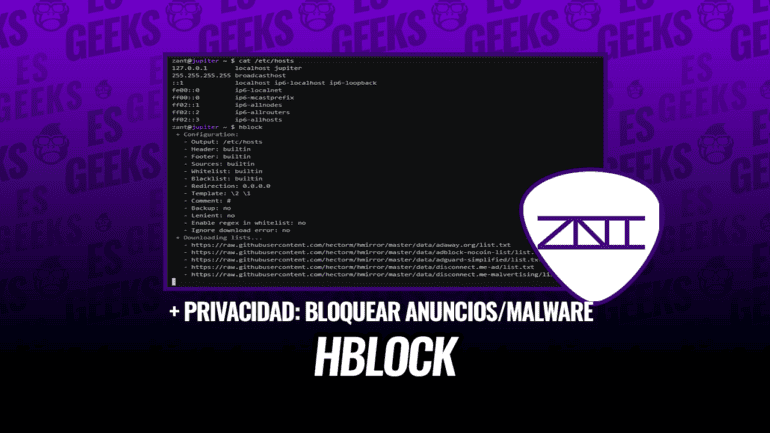

Bloquear un sitio a mano en el archivo hosts está bien para uno o dos dominios. Para bloquear anuncios, rastreadores y dominios de malware necesitas miles de entradas, y mantenerlas al día. hblock las reúne y las actualiza por ti.
Te mostramos cómo instalarlo en Mac y en Ubuntu, cómo desactivarlo y qué hacer si bloquea un sitio que necesitas. Lo probamos en macOS y en Ubuntu 24.04.
Qué es hblock y cómo funciona
hblock es un script de shell compatible con POSIX (el estándar de los sistemas tipo Unix). Descarga listas de dominios que sirven anuncios, scripts de rastreo y malware desde varias fuentes, y con esas listas crea un archivo hosts que impide a tu sistema conectarse a esos dominios.

Las fuentes que usa están en el archivo SOURCES.md del repositorio, entre ellas StevenBlack, EasyList, EasyList – Spanish, uBlock, URLhaus y Phishing Army.
En nuestra prueba del 23 de noviembre de 2026, hblock 3.5.2 bloqueó 485.483 dominios y el archivo hosts pasó a tener 485.501 líneas. Todas las entradas de bloqueo usan 0.0.0.0.
¿Es seguro usar hblock?
Sí. El script toma solo los nombres de dominio de cada lista y los apunta a 0.0.0.0, así que una lista manipulada no puede llevarte a un servidor falso. Lo que sí puede pasar es que bloquee un dominio legítimo (un falso positivo), y eso se corrige con la lista de permitidos.
hblock reemplaza tu archivo hosts: haz una copia antes
En nuestro Mac, hblock conservó las líneas de localhost, pero borró un bloque que había añadido Docker Desktop.
El README recomienda copiar el archivo antes de ejecutar hblock si tienes entradas que quieras conservar:
sudo cp /etc/hosts /etc/hosts.copia

Cómo instalar hblock en Mac
En Mac, hblock está disponible en Homebrew, el gestor de paquetes habitual en macOS. Con Homebrew instalado, ejecuta:
brew install hblock
Después, ejecuta hblock para generar el nuevo archivo hosts. Como escribe en un archivo del sistema, puede pedirte la contraseña de administrador.
hblock
Al terminar, la última línea muestra cuántos dominios bloqueó ([INFO] 485483 blocked domains!).

Cómo instalar hblock en Linux (Ubuntu y otros sistemas)
Ubuntu no tiene paquete de hblock, así que se instala a mano con el comando que da el README oficial. Este comando descarga hblock v3.5.2 y comprueba con SHA-256 (una huella digital del archivo) que no fue alterado. Después lo deja en /usr/local/bin/hblock, propiedad de root y con permisos de ejecución.
Si curl no está instalado, instálalo antes con sudo apt install -y curl.
curl -o /tmp/hblock 'https://raw.githubusercontent.com/hectorm/hblock/v3.5.2/hblock' \
  && echo 'fd73aca7ddeeb0308ac265d4b2689ab84a9a82e03f9af19fd134a56a286a1a1b  /tmp/hblock' | shasum -c \
  && sudo mv /tmp/hblock /usr/local/bin/hblock \
  && sudo chown 0:0 /usr/local/bin/hblock \
  && sudo chmod 755 /usr/local/bin/hblock
Si la huella coincide, aparece la línea /tmp/hblock: OK. Luego ejecuta hblock.
Cuando salga una versión nueva, el número de versión y la huella cambian: copia siempre el comando actualizado desde el README de hblock.

hblock también está disponible como paquete en Arch Linux, Fedora (COPR), FreeBSD, Nix, Void Linux y Node.js, según su lista de paquetes oficiales.
Como las listas de bloqueo cambian a diario, el repositorio incluye un temporizador de systemd para actualizar el archivo hosts de forma automática.
Cómo desactivar hblock o corregir un falso positivo
Si una página deja de funcionar y sospechas que es por hblock, puedes generar un archivo hosts sin ningún dominio bloqueado:
hblock -S none -D none
hblock respondió [INFO] 0 blocked domains! y el archivo quedó en 15 líneas. Para volver a activar el bloqueo, ejecuta hblock de nuevo.
A veces una lista incluye por error un dominio legítimo. El README de hblock recomienda añadir ese dominio a la lista de permitidos, el archivo /etc/hblock/allow.list, y avisar al autor de la lista de origen.
Después, vuelve a ejecutar hblock para regenerar el archivo hosts sin ese dominio. Cuando el autor corrija su lista, el cambio entra en la siguiente actualización.
El archivo hosts de hblock, generado cada día
El autor publica en la web de hblock el archivo hosts ya generado, junto con otros formatos.