

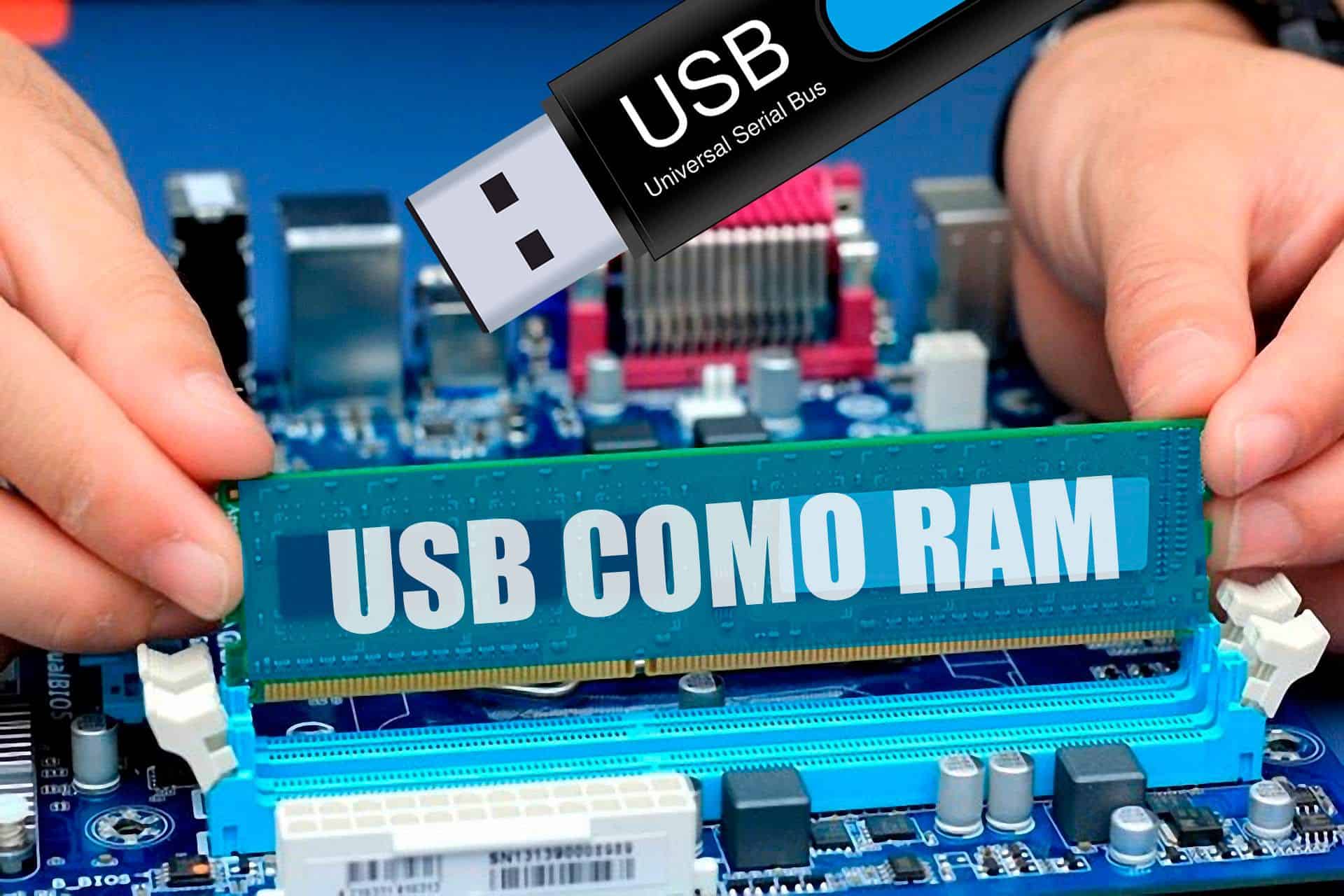

¿Tu PC antiguo con poca memoria RAM se siente lento? Antes de gastar dinero en nuevo hardware, hay un truco clásico de Windows que puedes probar: usar una memoria USB como RAM auxiliar.
En esta guía, te explicaré paso a paso cómo usar la función ReadyBoost. Aunque no es magia, en los equipos adecuados puede ofrecer una mejora notable en la agilidad. ¡Vamos a ver cómo funciona!
Para usar un USB como memoria RAM en Windows, se utiliza una función llamada ReadyBoost. Este método no convierte el USB en RAM real, sino que lo usa como una memoria caché de alta velocidad para acelerar el acceso a archivos frecuentes. Simplemente conecta el USB, ve a sus propiedades, selecciona la pestaña ReadyBoost y dedícale espacio al dispositivo.
Algo que debes saber: cuanto mayor sea la RAM del ordenador, mayor será su velocidad de procesamiento. Por ejemplo, si estás trabajando en un navegador como Google Chrome, que es un “hambriento” del consumo de memoria RAM y también intentas abrir un programa de diseño como Adobe Photoshop, tu ordenador cargará el programa en 2 segundos si tienes 8 GB de RAM.
En cambio, si el equipo tiene solamente 2 GB de RAM o menos, entonces tendrás que esperar un mínimo de 10 segundos para cargar Photoshop y el resto de programas que se están ejecutándose de fondo.
Como verás, estamos hablando de velocidad de acceso, y suelen estar relacionadas la memoria RAM y la memoria caché. Si alguna vez leíste un título parecido, este artículo te revelará el secreto detrás del truco, ya que realmente no usamos el pendrive como memoria RAM, pero sí como parte de ella, lo que por supuesto mejorará la velocidad en tu ordenador. Saber cómo funcionan las características de tu PC es el primer paso para optimizarlo.
Conceptos Clave: RAM, Caché y ReadyBoost
Para entender el proceso, primero repasemos algunas definiciones técnicas.
Memoria RAM
La memoria de acceso aleatorio (realmente un nombre incorrecto porque incluso la ROM puede acceder al azar) es donde el ordenador almacena datos y programas mientras los utiliza. Cuando el ordenador está apagado, el contenido de la RAM se pierde. [Fuente: How Computers Work, 9th edition – Ron White, Timothy Edward Downs]
Memoria Caché
Es un bloque de memoria de alta velocidad donde se copian los datos cuando se recupera de la RAM. Entonces, si los datos son necesarios de nuevo, pueden ser recuperados del caché más rápido que de la RAM. [Fuente: How Computers Work, 9th edition – Ron White, Timothy Edward Downs]
ReadyBoost
Esta función utiliza las unidades flash USB como una caché de disco duro para mejorar el rendimiento de lectura del disco.
Entonces: Un caché es cualquier memoria de almacenamiento (RAM, memoria propia del microprocesador o disco duro) que se utiliza como un búfer para contener los datos utilizados con frecuencia que, de otro modo, provendrían de una fuente mucho más lenta. Es decir, acceder a los datos desde la caché aumenta la velocidad.
Lo que proporciona ReadyBoost es acelerar, por ejemplo, la carga o la edición de archivos de gran tamaño.
Precaución: ReadyBoost no proporcionará una ganancia de rendimiento cuando el disco principal es un SSD. Windows 7/8/10 y versiones posteriores como Windows 11 desactivan ReadyBoost al leer desde una unidad SSD.
Cómo Configurar un USB como Memoria RAM con ReadyBoost
Al llegar a este punto, y entendiendo lo anterior, ya no diremos que vamos a convertir memoria USB en RAM, sino que vamos a configurar el ReadyBoost en nuestro USB.
Información: Los ordenadores con discos duros rápidos, como discos de 7.200 o 10.000 RPM, podrían obtener ganancias mínimas de rendimiento.
Puedes acelerar tu computadora con la ayuda de una memoria USB siguiendo estos sencillos pasos. (Es necesario que el USB tenga como mínimo 1 GB de capacidad).
- Paso 1. En primer lugar, conecta el USB a tu ordenador.
- Paso 2. Ahora tienes que formatear la memoria USB (FAT32 o NTFS). Asegúrate de respaldar tus archivos, aunque si olvidas algo, existen formas de recuperar archivos borrados de un USB.
Dato EsGeeks: Deberás reservar al menos 256 MB. Las cachés más grandes pueden mejorar el rendimiento, pero el caché ReadyBoost no puede ser mayor que 4 GB en un sistema de archivos FAT32 o superior a 32 GB en un sistema de archivos NTFS.
- Paso 3. Vamos a Propiedades. Selecciona la opción “ReadyBoost” en la pestaña de propiedades.

- Paso 4. Haz clic en la opción “Usar este dispositivo” y luego ajusta el tamaño de la memoria. A continuación, haz clic en aplicar.

Advertencia: En este paso puedes aplicar el tamaño que recomienda Windows, o en todo caso debes tener al menos 300 MB de espacio libre mientras se ajusta el tamaño de la memoria.
- Paso 5. Ahora reinicia el ordenador y la unidad USB podrá ser utilizada como memoria Caché, ayudando al sistema.
Conoce un poco más: Windows utiliza el algoritmo SuperFetch para determinar qué archivos se deben almacenar en la memoria caché. SuperFetch monitorea los archivos a los que accedes (incluyendo archivos del sistema, de aplicaciones y documentos) y precarga esos archivos en la caché de ReadyBoost.
¿Cuándo es Realmente Útil Usar ReadyBoost?
ReadyBoost proporciona la mejora del rendimiento más significativo en las siguientes circunstancias, siendo una opción viable para ampliar memoria ram portátil con USB en equipos más antiguos:
- El equipo tiene una unidad de disco duro lento. Los equipos con un disco duro principal de puntuación Windows Experience Index (WEI) menor que 4.0 verán las mejoras más significativas.
- El almacenamiento flash proporciona una lectura rápida, al azar y no secuencial. La velocidad de lectura secuencial es menos importante.
- Si el almacenamiento flash está conectado por un bus rápido. Por lo general, los lectores de tarjetas de memoria USB no son lo suficientemente rápidos.
WEI (Índice de Experiencia de Windows) se introdujo en Windows Vista para medir el rendimiento relativo de los componentes clave de hardware. Esta puntuación la incorpora Windows 7, sin embargo, Windows 8, 8.1, 10 y 11 no la continúan. Para ello puedes usar la herramienta Winaero WEI Tool.
Anotaciones y Límites Importantes de ReadyBoost
- La cantidad de memoria recomendada para la aceleración con ReadyBoost es de 1 a 3 veces la cantidad de memoria RAM del equipo.
- En versiones de 32 bits, y en los dispositivos con sistema de archivos FAT32, se puede utilizar hasta 4 GB de almacenamiento para ReadyBoost.
- En versiones de 64 bits se puede utilizar un máximo de 32 GB de espacio disponible en cualquier dispositivo de almacenamiento extraíble individual y hasta 256 GB en total por ordenador (insertando hasta ocho unidades).
- ReadyBoost funciona mejor si se conecta la unidad flash en un puerto USB directamente en el ordenador, en lugar de en un concentrador USB externo.
- Puedes utilizar el Monitor de Rendimiento para supervisar la actividad de ReadyBoost y ver si realmente es útil. Para usar memoria usb como ram en Windows 11 y versiones anteriores, este paso es clave para medir el impacto. Puedes encontrar más información en BleepingComputer.
Si te gustó el post, compártelo y cualquier duda, déjala en los comentarios 🙂
