

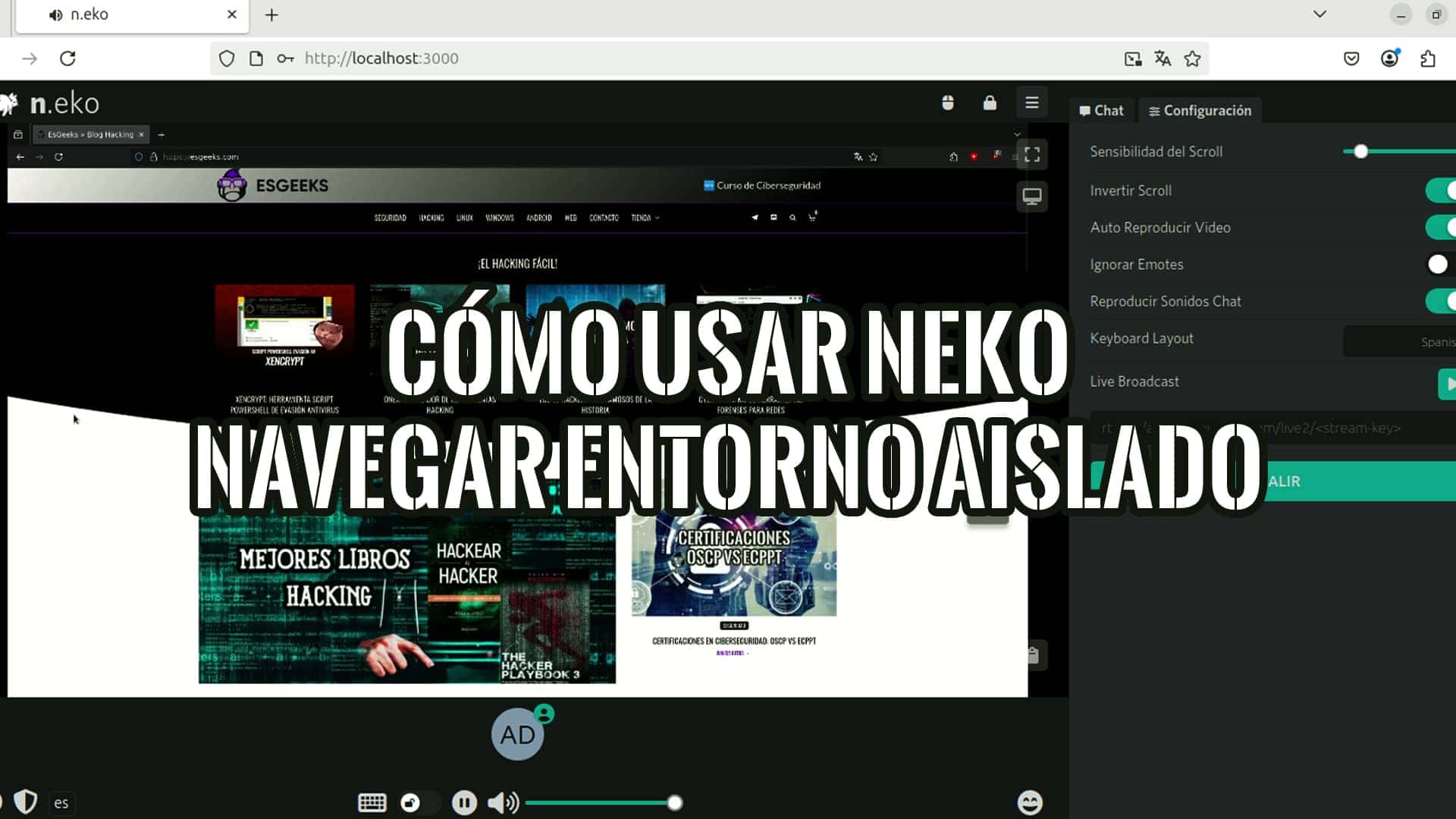

¿Necesitas usar un navegador web virtual y temporal en un entorno aislado? Descubre la herramienta de código abierto N.eko (o Neko, si lo prefieres). ¡Responde perfectamente a esta necesidad, permitiéndote usar el navegador que quieras: Firefox, Tor Browser, Google Chrome o Microsoft Edge!
En este tutorial, veremos las funciones clave de N.eko y cómo instalarlo con un contenedor Docker. Se puede instalar en un equipo Windows o Linux, e incluso en un NAS, si tienes Docker.
¿Qué es N.eko?
N.eko es una aplicación web que ejecuta un navegador web (Firefox por defecto) en un contenedor Docker, y se accede a él mediante una interfaz web. Esto se logra usando el protocolo WebRTC, que permite transmitir audio y video. En otras palabras, navegas en un navegador que se ejecuta en un servidor remoto, y su pantalla se transmite a tu navegador.

Estas son las funciones clave de N.eko:
- Navegador limpio, anónimo y temporal: El navegador funciona en un entorno aislado, separado de tu sistema operativo. Esto limita la exposición de tu equipo.
- Entorno temporal: Cada vez que se reinicia el contenedor, el entorno del navegador se reinicia. Todos los datos de navegación (historial, cookies, caché) se borran, lo que garantiza una sesión limpia en cada uso. ¡Ideal para la privacidad de los datos!
- Acceso remoto: Se puede acceder a N.eko mediante un navegador web, desde cualquier dispositivo conectado a la red local o incluso desde internet (si N.eko se publica en internet).
- Compartir sesión: Puedes compartir la sesión N.eko con otros usuarios, quienes podrán ver e interactuar con el mismo navegador virtual. Útil para demostraciones o trabajo colaborativo. ¡Incluso hay una función de chat!
- Personalización: Aunque Firefox es el navegador por defecto, N.eko admite otros navegadores y aplicaciones. Por ejemplo: VLC Media Player, Remmina (cliente RDP), y hasta entornos de escritorio Xfce y KDE Plasma.

Considerando las funciones de Neko, podemos mencionar varios escenarios de uso:
- Navegación segura y aislada: Cuando necesitas visitar sitios web de reputación dudosa o potencialmente maliciosos, N.eko ofrece una capa de aislamiento, protegiendo tu sistema principal.
- Pruebas de sitios web y aplicaciones: Los desarrolladores web pueden usar N.eko para probar el renderizado de sus sitios o aplicaciones en un entorno neutral.
- Demostraciones y presentaciones: Para realizar una demostración o sesión de trabajo colaborativo, sin usar una herramienta de videoconferencia tradicional (pero ojo, no hay chat de audio). También puedes transmitir contenido en vivo o grabar una sesión.
- Uso como Jump host: Accede a tus aplicaciones internas sin usar una VPN (la separación entre los dos entornos es interesante).
Más información en el repositorio GitHub oficial del proyecto.
Instalar Neko con Docker Compose
Para instalar N.eko, necesitas Docker en tu PC o NAS.
Aquí te mostramos cómo instalar Neko con Docker para acceder a Mozilla Firefox (ejemplo en Linux):
- Crea un directorio:
mkdir -p /opt/docker-compose/neko - Entra al directorio:
cd /opt/docker-compose/neko - Crea el archivo
docker-compose.yml:
services:
  neko:
    image: ghcr.io/m1k1o/neko/firefox:latest
    restart: unless-stopped
    ports:
      - "8787:8080"
      - "52000-52100:52000-52100/udp"
    environment:
      NEKO_WEBRTC_EPR: 52000-52100
      NEKO_WEBRTC_ICELITE: 1
      NEKO_WEBRTC_NAT1TO1: "192.168.1.148"
      NEKO_MEMBER_MULTIUSER_USER_PASSWORD: "neko"
      NEKO_MEMBER_MULTIUSER_ADMIN_PASSWORD: "admin"
Explicación del archivo docker-compose.yml:
image: ghcr.io/m1k1o/neko/firefox:latest: Imagen Docker usada (Firefox desde GitHub Container Registry).ports:: Expondrá los puertos del contenedor al host para acceso web y flujos WebRTC."8787:8080": Mapea el puerto 8080 del contenedor (interfaz web Neko) al puerto 8787 del host."52000-52100:52000-52100/udp": Redirige un rango de puertos UDP usado por WebRTC.NEKO_WEBRTC_EPR: 52000-52100: Rango de puertos para conexiones WebRTC.NEKO_WEBRTC_ICELITE: 1: Activa el modo ICE Lite (WebRTC pasivo).NEKO_WEBRTC_NAT1TO1: "192.168.1.148": Dirección IP pública o local visible por los clientes, para conexiones WebRTC. Usa127.0.0.1para tu equipo local.NEKO_MEMBER_MULTIUSER_USER_PASSWORD: "neko": Contraseña de acceso para usuarios de solo lectura.NEKO_MEMBER_MULTIUSER_ADMIN_PASSWORD: "admin": Contraseña de acceso para administradores.
Para conservar los datos, incluso cuando el contenedor se reinicia, se debe ajustar la configuración para declarar un volumen. Se proporciona un ejemplo que mapea el directorio local firefox como directorio para almacenar los datos de Mozilla Firefox:
services:
  neko:
    # ... (resto igual al anterior)
    volumes:
      - ./firefox:/home/neko/.mozilla/firefox
También se puede ajustar la cantidad de RAM para una experiencia más fluida, usando la directiva shm_size:
services:
  neko:
    # ... (resto igual al anterior)
shm_size: "2gb"- Guarda el archivo.
- Ejecuta:
docker compose up -d - Verifica que el contenedor se esté ejecutando:
docker ps

Uso de N.eko
Una vez instalado y arrancado N.eko, puedes acceder a él a través de tu navegador web. En tu PC, abre tu navegador preferido y accede a la siguiente dirección: http://192.168.1.148:8787. Recuerda adaptar la dirección IP según tu contexto; la IP local puede ser suficiente si todo está en la misma máquina.

Introduce la contraseña que definiste en docker-compose.yml. El acceso de administrador da más opciones, como ajustar la resolución de pantalla. El usuario estándar es solo para consultar.
Se te pedirá que introduzcas una contraseña. Utiliza la contraseña que definiste para NEKO_MEMBER_MULTIUSER_USER_PASSWORD o NEKO_MEMBER_MULTIUSER_ADMIN_PASSWORD en tu archivo docker-compose.yml. El acceso con la contraseña de administrador te dará opciones adicionales, como la posibilidad de ajustar la resolución de la pantalla. La cuenta de usuario estándar es para la consulta.
Tras iniciar sesión, verás la interfaz del navegador Firefox en tu ventana. Puedes interactuar con él como lo harías con un navegador local. Sin embargo, la interfaz puede parecer inicialmente estática. Para interactuar, debes tomar el control haciendo clic en el icono que representa un teclado. Sin esta acción, solo podrás observar la pantalla.
Una vez que has tomado el control, puedes navegar por internet a tu gusto. La imagen viene con algunas extensiones ya activadas: uBlock Origin y SponsorBlock for YouTube. Otra persona puede acceder a esta misma dirección y visualizar la pantalla al mismo tiempo que tú. Si decides publicar esta aplicación en internet, asegúrate de usar un proxy inverso y proteger tu instancia.

Desde un acceso de administrador, puedes hacer clic en el icono que representa una pantalla para ajustar la resolución y la frecuencia de imágenes.
Hay otras opciones disponibles, como la posibilidad de elegir el idioma del teclado.

La configuración es bastante sencilla; la interfaz es limpia y se centra en lo esencial. En este despliegue se busca un entorno efímero. Para cambiar de navegador, solo tienes que modificar el nombre de la imagen en la declaración del contenedor N.eko.
Ejemplos adicionales en la documentación de N.eko.
Conclusión
N.eko ofrece una solución práctica para la navegación web aislada y la provisión de entornos basados en navegadores virtuales. Su instalación es sencilla gracias a Docker, convirtiéndolo en una herramienta útil que representa una alternativa a otras soluciones de pago como Kasm (cuya versión comunitaria será objeto de un futuro artículo).
¿Qué piensas?